Du möchtest helfen Karten zu basteln? Dann ist hier eine kleine Anleitung mit allen nötigen Downloads. Bisher nur für GIMP "spezialisiert".
GIMP - Das Grafikprogramm 04b-03b - Die Font ZIP File - Alle Rahmen bzw. Templates
Bei Bedarf speicher ich die einzelnen Teile, die gebraucht werden um eine Karte zusammenzusetzen nochmal als .png ab und lade sie ebenfalls hoch. Z.B. wenn euer Grafikprogramm die .xcf Dateien nicht öffnen kann. Oder wenn ihr die Bilder schon vorher schneiden wollt, aber nicht selbst fertig machen wollt.
GIMP runterladen und installieren
Die Font runterladen und installieren
ZIP File runterladen und entpacken
Getränk & Snackies holen
GIMP öffnen
Lies den Guide
Stell Fragen, wenn etwas unklar ist. Dann kann ich auch den Guide anpassen und verständlicher machen.
Ich werde nicht lügen, der Prozess ist einfacher, wenn man mit GIMP oder dem Grafikprogramm, das man sich ausgesucht hat, bereits ein wenig Erfahrung hat, aber die Funktionen um die Sets zu basteln, sind so basic, dass man das vermutlich auch ohne Erfahrung lernt.
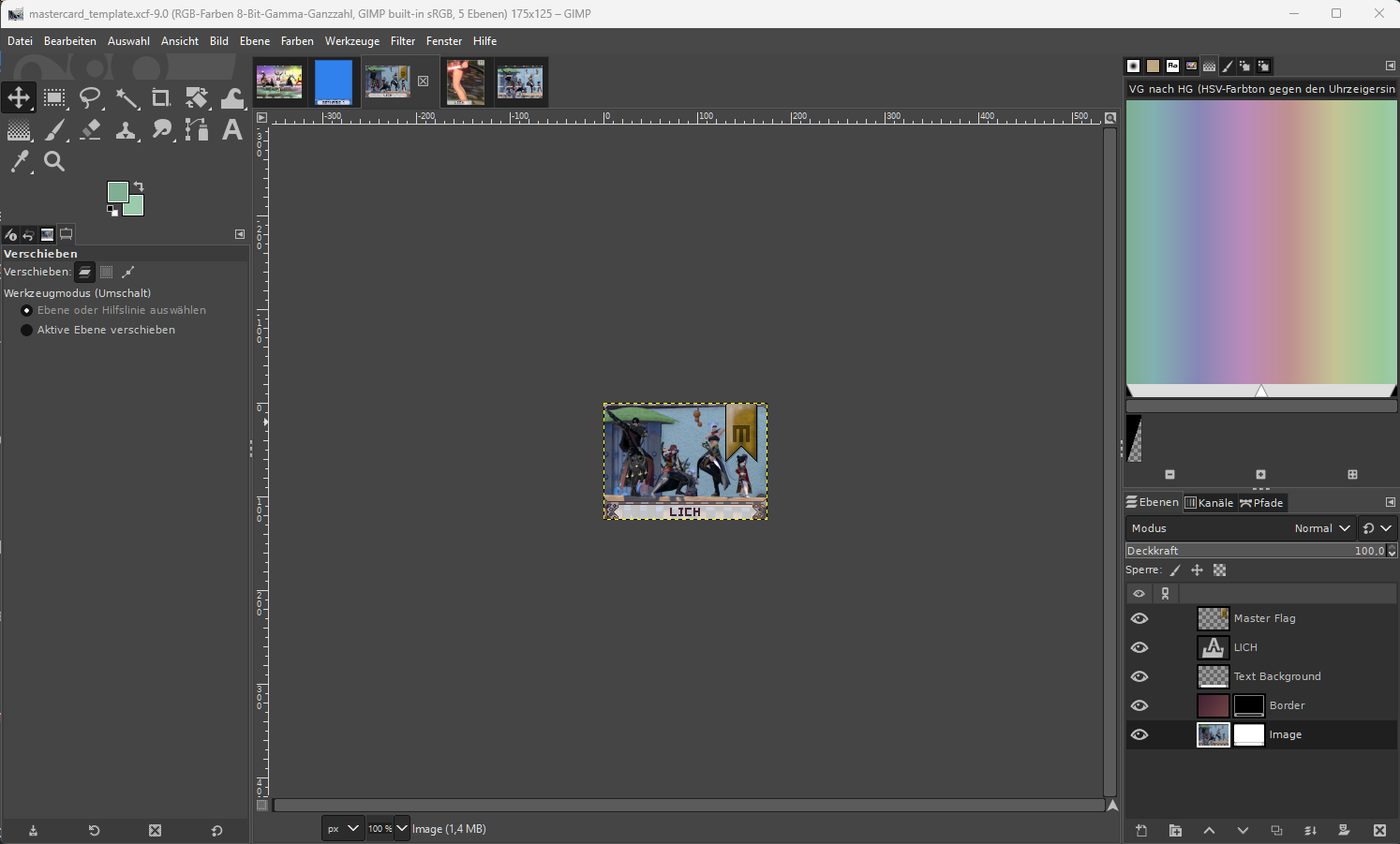
Hier sind eine Reihe von Shortcuts und Funktionen, die euch häufiger über den Weg laufen werden
Verschieben - M
Farbverlaufswerkzeug - G
Text - T
Ebene skalieren
Ebene verankern
Farbpipette - O
Kopieren - STRG + C
Einfügen - STRG + V
Alles auswählen - STRG + A
Kopieren - STRG + C
Rückgängig - STRG + Z
Wiederherstellen - STRG + Y
Speichern - STRG + S
Weg- / Ranzoomen - STRG Hoch- / Runterscrollen
Die Karten selbst sind alle 125x150 Pixel groß, wie sie angeordnet sind und wie viele in einem Set sind, unterscheidet sich jedoch.
Für alle Sets, brauchst du (mindestens ein) Motiv(e), du kannst dich aber auch im Prozess entscheiden, welche du nimmst, wenn es mehrere sein sollten. Diese kannst du also schon in GIMP öffnen, damit du sie dann in die Templates kopieren kannst.
Die meiste Zeit wirst du dich zwischen zwei Deck-Types entscheiden müssen:
Normal
3x3 Karten mit unterschiedlichen Motiven. Eignen sich besonders für Charakter- oder Regionsets, wenn man verschiedene Bilder in einem Set sammeln möchte.
Insgesamt braucht man 9-10 Motive, abhängig davon ob man für die Mastercard ein eigenes Motiv nutzen möchte oder eins was auch auf einer normalen Karte ist.
Wenn ein Motiv hier verwendet wurde, schließt das nicht aus, dass das Motiv nochmal als Puzzle existieren kann, da die Bilder potenziell von Gildenmitgliedern gemacht wurden, fände ich so eine Einschränkung sehr schade.
Benötigte Templates:
mastercard-template.xcf
default_card_template.xcf
Puzzle
5x4 Karten, die zusammengelegt ein Bild ergeben. Diese Sets sind im Grunde für alle Querformate aka. Screenshots geeignet.
Benötigte Templates:
mastercard-template.xcf
puzzle_card_template.xcf
puzzle_solo_template.xcf
Special
Dazu möchte ich mich noch nicht äußern, nur eins: es hat etwas mit geplanten Boosterpacks zu tun.
Benötigte Templates:
folgt vielleicht
Erkunde das Bild mit deiner Maus, um mehr über die Elemente herauszufinden.
Die Mapfunktion verlangt, dass das Bild Originalgröße hat. Sorry.
Außerdem können die Elemente bei dir anders angeordnet sein, aber unabhängig davon, wo sie bei dir sind, funktionieren sie gleich.
Es könnte sein, dass du etwas länger warten musst, um den Hover Text zu sehen. Am besten funktioniert es wahrscheinlich auf einem Desktop.
An sich funktioniert das Basteln bei allen Sets ähnlich. Daher werde ich das bei der Mastercard ein bisschen ausführlicher erklären. Falls Fragen aufkommen, fragt gerne. Wirklich. Bitte. Ich kann Dinge nicht verbessern, wenn ich nicht weiß, was nicht gut läuft.
Sobald du eine Entscheidung getroffen hast, welches Bild du verwenden möchtest für die Master Karte, öffne es in GIMP und kopiere es in das Template (mastercard-template.xcf) auf die Ebene Image. Wichtig hierbei ist, dass du die richtige Ebene auswählst, nicht die Maske.
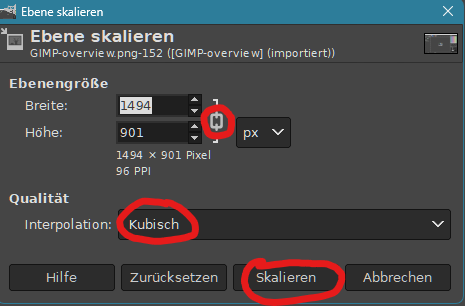
Sobald du das Bild reinkopiert hast, kannst du die Ebene skalieren. Das geht entweder mit Rechtsklick im Ebenendock oder im Menü unter Ebene.
Achte darauf, dass Breite und Höhe verlinkt sind. Dadurch kannst du eine Zahl anpassen, während die andere automatisch berechnet wird. Die Interpolation bestimmt die Qualität der Skalierung. NoHalo bringt meistens die besten Ergebnisse, aber du kannst das ruhig ein bisschen austesten und kubisch funktioniert oft auch sehr gut.
Jetzt kommt der Part, bei dem du tatsächlich ein bisschen rumtesten musst. Wähle eine Zahl, bei der du dir vorstellen kannst, dass sie funktioniert. Wenn zum Beispiel das Motiv relativ klein ist auf dem Originalbild, versuche es mit der Hälfte, wenn das Motiv das gesamte Bild einnimmt, stell es auf die Größe der Mastercard. Wichtig: Wenn du nicht direkt ein gutes Ergebnis hast, merke dir welche Zahl du genommen hast, mach die Skalierung rückgängig und versuche es mit einer neuen Zahl, ansonsten kann die Qualität darunter leiden.
Mit Verschieben kannst du es zwischenzeitlich hin und herschieben, bis es für dich gut aussieht.
Wenn du zufrieden bist, kannst du nun auf die Schwebende Auswahl im Ebenendock rechtsklicken und die Ebene verankern.
Spätestens jetzt merkst du, wenn du die falsche Ebene im Ebenendock ausgewählt hattest, aber denk dran: Rückgängig machen ist dein Freund. Wenn du auf der falschen Ebene gelandet bist, kannst du soweit zurück gehen, bis du zufrieden warst, die Schwebende Auswahl kopieren und dann löschen, auf die richtige Ebene wechseln und sie wieder einfügen.
Damit hast du einen Großteil fertig.
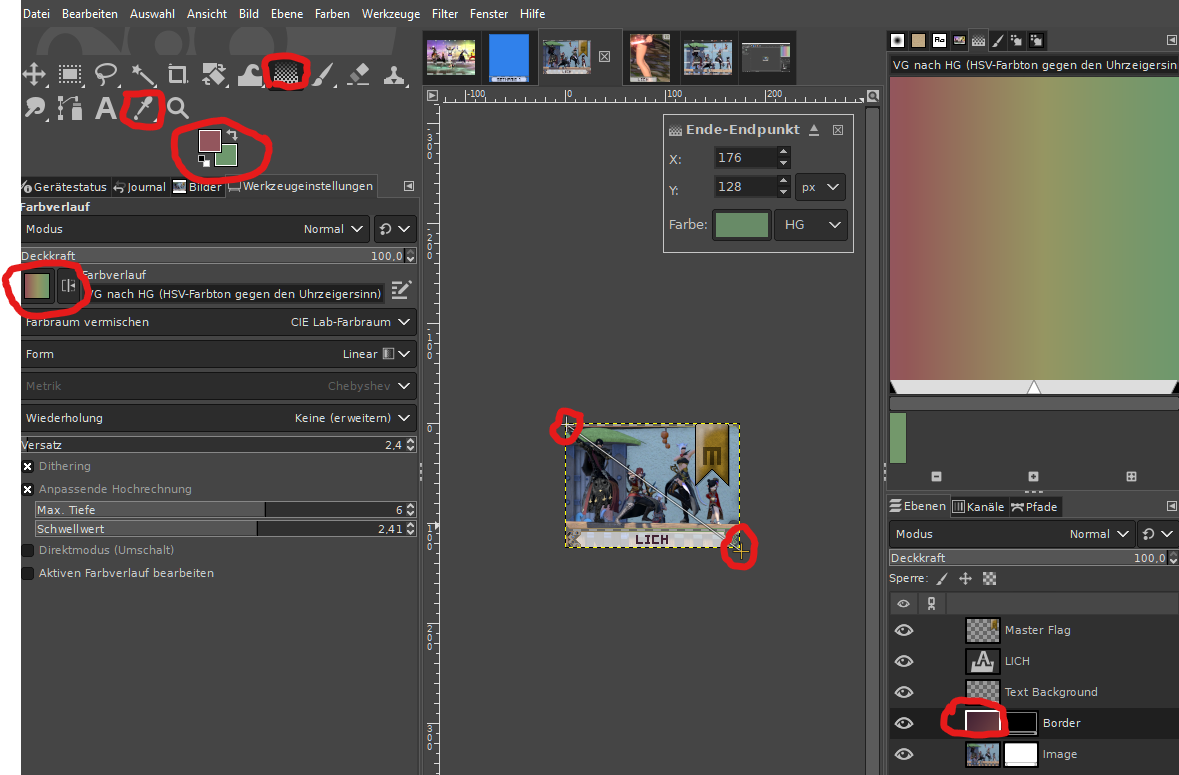
Im Normalfall würdest du die Master Karte gleichzeitig zum Rest vom Set machen, daher hättest du zu diesem Zeitpunkt sowohl eine hellere, als auch eine dunklere Farbe aus dem Bild herausgewählt, in dem du mit der Farbpipette im Originalbild oder in der Master Karte oder in den restlichen Setkarten zwei Farben aussuchst. Du kannst die Farbpipette linksgedrückt halten und über das Bild wandern lassen, bis dir die Farbe im Farbfenster gefällt.
Wenn du bereit bist, nutze nun das Farbverlauf-Werkzeug. Falls du es nicht siehst, es könnte sie mit Rechtsklick auf das Füllen-Werkzeug wiederfinden lassen. Wenn du das Farbverlauf-Werkzeug ausgewählt hast, und im Ebenendock auf die Border-Ebene gehst, kannst du einmal in die obere Ecke des Bildes klicken und gedrückt haltend in die untere Ecke ziehen. Wenn du loslässt, kannst du die zwei Punkte auch im Nachhinein noch verschieben. Wenn du zufrieden bist, reicht es auf Enter zu drücken (falls du zwischenzeitlich etwas anderes angeklickt hast, bewege nochmal eine der Ecken, ansonsten funktioniert das Enter nicht).
Fast fertig!
Fehlt nur noch der Text!
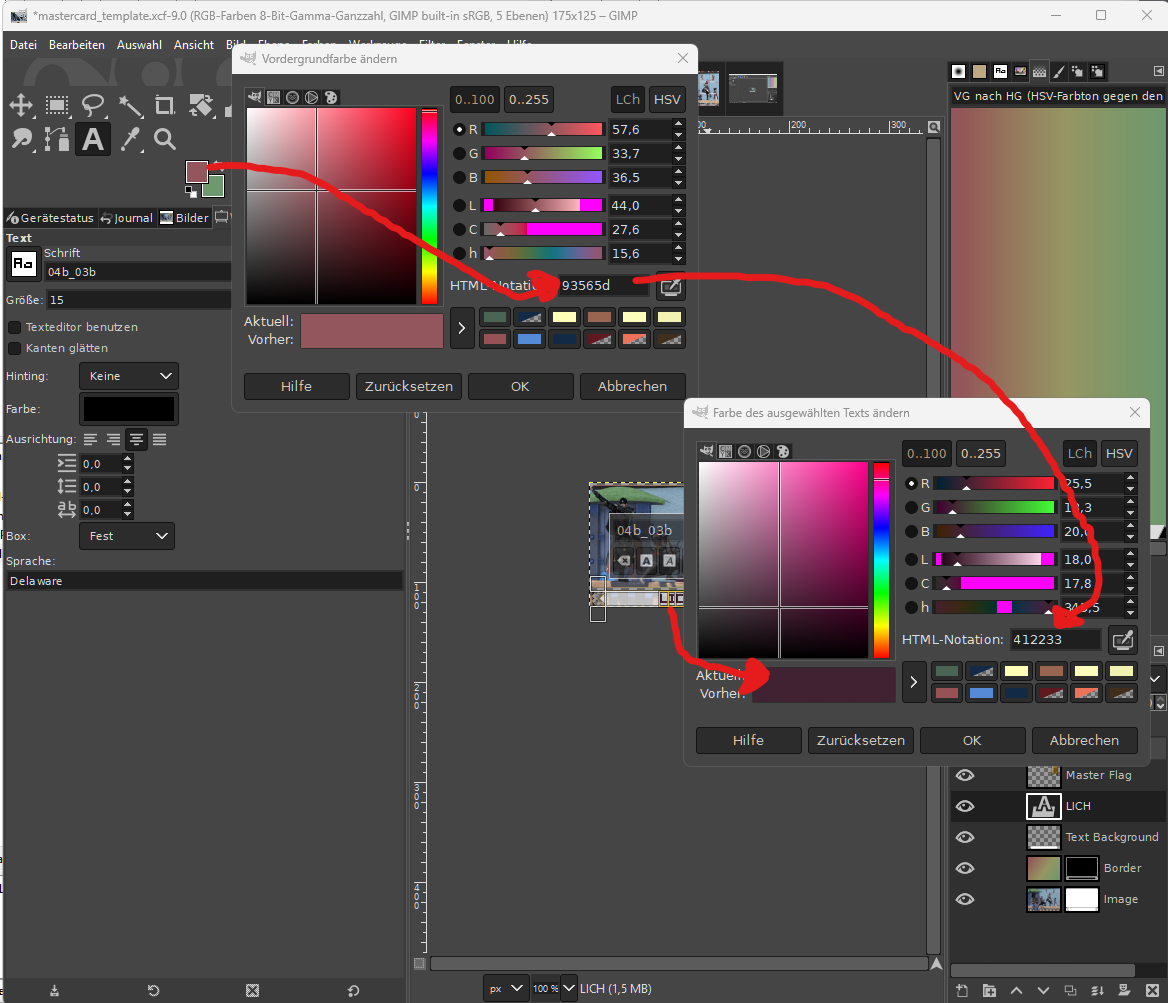
Wähle das Text-Werkzeug und klicke einmal auf den Text selbst, damit sollte sich ein Overlay öffnen, in dem du die Farbe ändern kannst. Wähle den kompletten Text aus und lösche ihn :) Danach kannst du die Farbe anpassen indem du sowohl die Farbe in der Vorschau links anklickst (nimm die, die man besser lesen kann), dann auf die Farbvorschau über dem Textfeld und kopiere den Hexcode, aka die HTML-Notation von der "Vordergrundfarbe" oder "Hintergrundfarbe" in das "Farbe des ausgewählten Texts ändern"-Fenster. Anschließend, wenn du bestätigt hast, kannst du nun den Namen des Sets in Großbuchstaben reinschneiden. Der Setname sollte nur 8 Buchstaben haben, außer es sind ein paar i, drin, dann passen ein paar mehr.
Check auch nochmal, dass die Schrift 04b-03b ist und 15 groß. Und wichtig: Kanten glätten sollte aus sein.
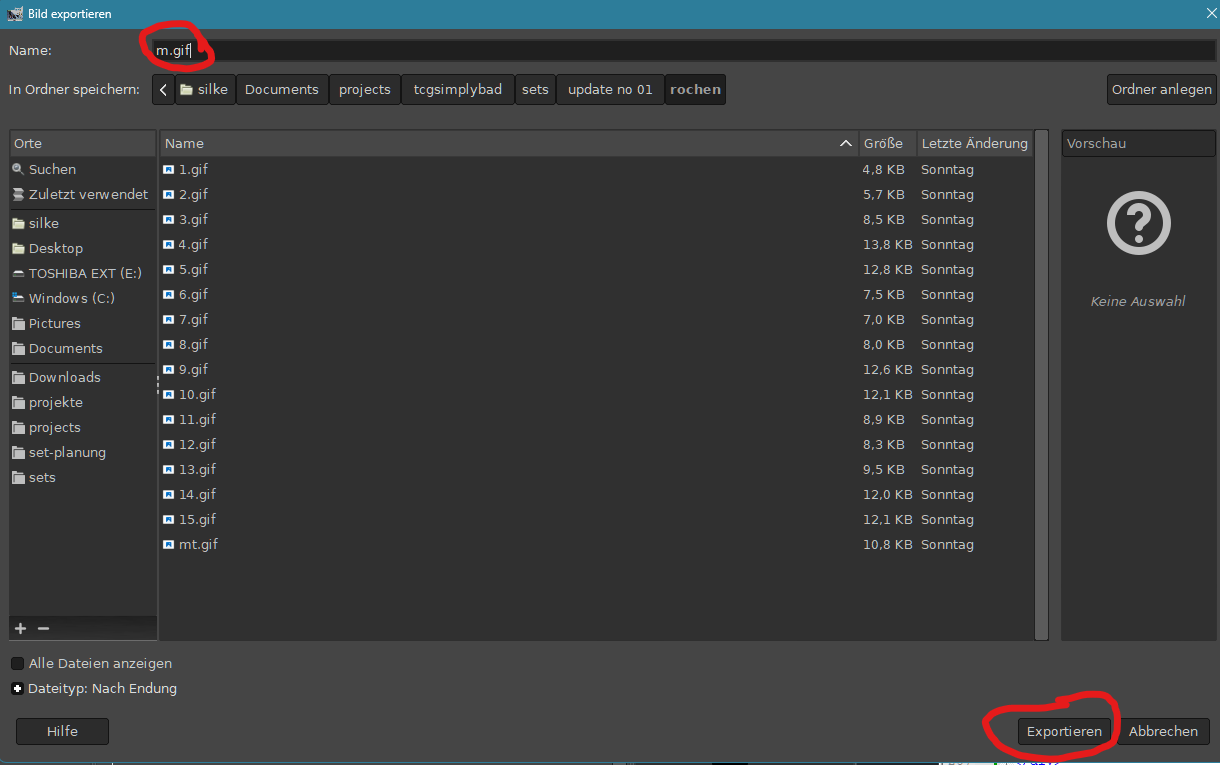
Zeit das Werk zu exportieren. Dafür bei Datei -> Exportieren nach... klicken.
Persönlich lege ich für Sets extra Ordner an, damit ich die Übersicht nicht verliere und wähle dann sehr beschreibende Namen, wie m.gif und 1.gif. Das liegt daran, dass die Bilder beim Hochladen vom System sowieso richtig benannt werden und es ist einfacher eine 1 zu drücken, als nochmal den Setnamen UND eine 1. Dennoch: Dateiendung sollte .gif sein.
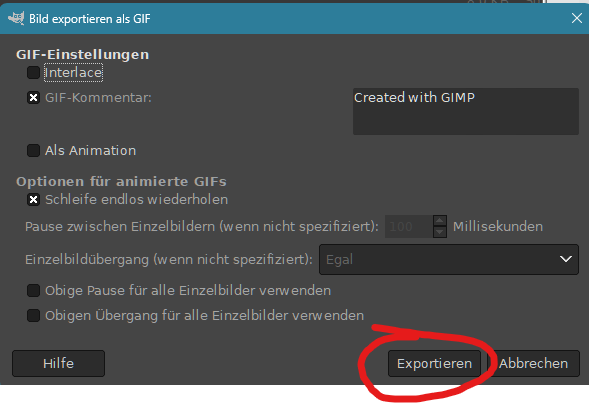
Es ist relativ wahrscheinlich, dass du gefragt wirst, ob du das Bild zuschneiden willst. Ja willst du. Und dann kommt auch schon das letzte Fenster.
Wenn du magst kannst du den Text ändern, aber an sich kannst du nun ein letztes mal auf Exportieren klicken ohne viel drum und dran, danach ist deine Master Karte ready hochgeladen zu werden.
Es lohnt sich immer die .xcf im selben Ordner abzuspeichern (Datei -> Speichern unter...), falls du nochmal etwas ändern willst. Generell auch gut, wenn du zwischendurch regelmäßig speicherst, weil man weiß nie.
Wie bereits vorgewarnt, brauchst du für ein normales Set 9-10 Motive und default_card_template.xcf. Sobald du es öffnest, wirst du sehen, dass sich darin Image 1 -9 Ebenen befinden. Das liegt vor allem daran, dass ich etwas faul bin, aber es hat einen besseren Grund (erkläre ich noch).
Nun, wie mit der Master Karte, kannst du auf die erste oder irgendeine Image Ebenen das erste ausgewählten Motiv kopieren, skalieren, bewegen, usw. bis dir die Karte gefällt. Sobald eine Ebene so aussieht, wie du dir das vorstellst, Rechtsklicke die Schwebende Auswahl wieder und klicke Evene verankern. Damit du genauso bei der nächsten Ebene weitermachen kannst, nutze das Augensymbol um die Sichtbarkeit ein und auszuschalten, jenachdem was du brauchst. Denk nur dran darauf zu achten, welche Ebene aktiv ist.
Wenn du 9 Motive auf die Ebenen kopiert hat, kannst du nun, falls du nicht zuerst schon die Master Karte gemacht hattest, die Farben auswählen und wie bei der Master Karte die Border Ebene mit dem selben Farbverlauf segnen. Es ist der gleiche, wie der für die Master Karte (also die gleiche Farbauswahl, damit es zusammenpasst).
Falls du nicht weißt, welche Karte wohin soll, beschrifte sie zunächst nicht, sondern exportiere sie direkt eine nach der anderen zu einer .gif Datei. Diese kannst du auch ohne Text als Set hochladen (die Anleitung dazu ist weiter unten) und dann die Karten so lang ersetzen, und neu hochladen, bis dir die Anordnung gefällt.
Dann kommt der langweilige Part, in dem man jede Ebene einzeln sichtbar macht und den nun auch den Text anpasst zu dem Setkürzel + die Nummer, wie man bei aurafarm zB sehen kann. Und zwischendurch dann jede Karte noch exportiert, bevor man die nächste Karte sichtbar macht, die Nummer ändert und wieder exportiert, bis man die 9 Karten zusammenhat.
Puzzle Sets sind mit Abstand am einfachsten zu machen. Obwohl man 2 Templates braucht: puzzle_card_template.xcf und puzzle_solo_template.xcf.
Der erste Step ist der einfachste: Nimm das Motiv, füge es auf die Image Ebene in puzzle_card_template.xcf ein, schiebe und skaliere es, bis es dir gefällt (manchmal etwas tricky, wenn Köpfe sich hinter Zahlen oder Textfeld verstecken wollen). Verankere die Ebene. Wähle deine Farben für den Farbverlauf auf der Border Ebene aus.
Rechtsklicke auf eine der Ebenen und wähle "Neu aus Sichtbarem". Das zeugt eine sehr einfach kopierbare Variante von dem Bild, die alle transparenten Bereiche mitnimmt.
Öffne zusätzlich das puzzle_solo_template, passe die Schriftfarbe an und schreibe den Setnamen (Nummern sind Teil vom Rahmen), kopiere das Bild aus dem puzzle_card_template und füge es in die Image Ebene vom puzzle_solo_template ein und dann kommt der wirklich schnelle Part: Zoom so nah ran, dass du die Pixelränder gut siehst und verschiebe das Bild so, dass du nur die erste Karte siehst. Exportiere es. Verschiebe es zur zweiten Karte, exportiere es, etc. Der Prozess geht wirklich sehr schnell, im Vergleich zum normalen Set.
Zunächst brauchst du die Rechte um Sets hochzuladen (sag einfach kurz Bescheid). Sobald du die Rechte hast, wirst du in der Navigation "Administration" sehen. Dort findest du News und Karten, die anderen Bereiche werden nicht funktionieren.
Unter "hinzufügen" kannst du dein neues Set hinzufügen, dafür brauchst du alle Karten, kannst aber zwischenzeitlich auch Platzhalter verwenden, wenn du noch nicht ganz fertig bist und vielleicht noch die Anordnung ändern willst.
Name ist der volle Name, der Kürzel in Kleinbuchstaben - was auf deiner Karte steht, danach kannst du den Settyp (Normal oder Puzzle, Special ist noch nicht richtig implementiert) und die Kategorie auswählen. Falls eine passende Kategorie fehlt, sag gern ebenfalls Bescheid. In den Infotext kannst du Credits reinschreiben, z.B. wer den/die Screenshots gemacht hat, aber auch mehr, wenn du mehr dazu sagen willst. Die Karten kannst du dann einzeln im passenden Feld hochladen und schließlich Speichern.
Dein Set findest du dann im Adminbereich unter Liste anzeigen, wenn du zum Beispiel noch etwas ändern willst, kannst du es dort wieder aufrufen.
Live ist es noch nicht, aber du kannst es in Unveröffentlicht ebenso finden.
Im Adminbereich unter Updates, kann dann ein neues Update angelegt werden, oder, falls ein Update bereits geplant ist, kannst du dein Set auch einfach dort hinzufügen. Oder du sagst kurz Bescheid.
Wenn du dein eigenes Update anlegen willst, geht das natürlich auch, denn du kannst auch selbst News schreiben und ein Update hinzufügen.
Dazu kannst du im Admin bereich auf News schreiben klicken, deinen Newstext ... schreiben und ein Update wählen, das du anhängen möchtest. Speicher das. Fehlt dann nur noch, das Update freizuschalten in der Update Übersicht, dann kann jeder sich neue Karten holen, alle freuen sich, stehen auf und klatschen.
Ok nein Spaß, aber würde mich freuen eure Sets zu sehen!